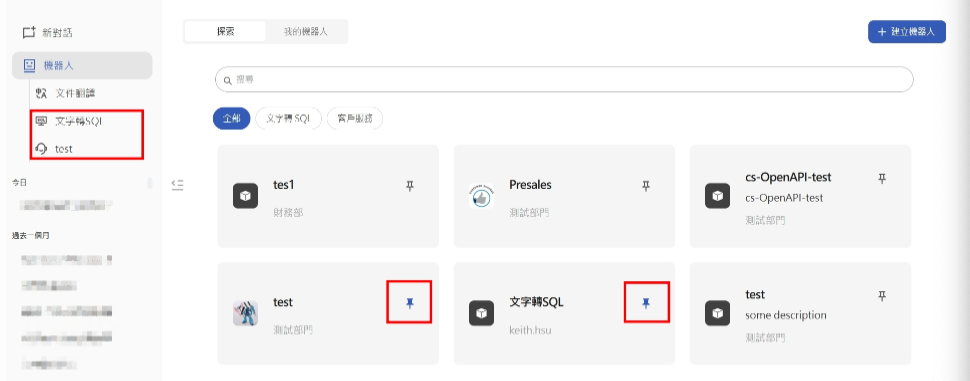
Step1: 建立客服機器人
機器人位於功能列的第二列位置,點擊後可以進入機器人檢索頁面,點擊建立機器人後可執行建立對應機器人功能。
-
點選建立機器人
-
圖示:上傳此機器人圖示(選項)
-
名字:此機器人名稱(必填)
-
描述:填入此機器人的描述(選填)
-
類別:選擇要建立的機器人類型(必選)
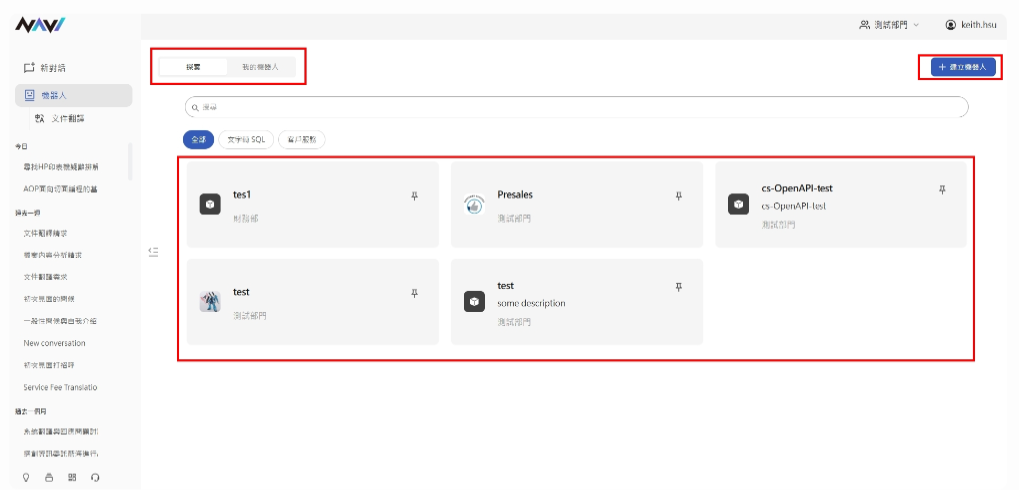
Step 2: 設定客服機器人
客服機器人:此機器人可以針對特定場景或是情境進行設定,
填寫資訊如下:
-
指令與提示詞:
- 系統提示詞:可以調整該客服機器人的系統提示詞,填入希望可以在每次答覆都遵循的規則或是角色指定,例如:請回答信用卡相關問題即可,其餘問題一概不回答。
- 使用者前綴:在使用者前綴所添加的內容,將會被套用到每次使用者發出的提示詞當中,例如:請問參考的資料位置。
-
能力:
- 選擇部門:預設的部門會依照導覽列所選的部門進行套用,但也可以選擇其他的權限內可以選取的部門進行套用。
- 大語言模型:為這個客服機器人選取後續套用的大語言模型,而此處可以選擇的模型將根據該部門可以存取使用的大語言模型為限。
- 知識庫:該客服機器人所參考的知識庫,此處可以選擇的知識庫將根據該部門可以存取使用的知識庫為限。另外,一個知識庫僅能被一個客服機器人所綁訂,不可重複綁訂相同知識庫。
- 參數:該客服機器人套用的大語言模型所採用的參數設定,會影響到LLM的回答,從上到下分別是溫度、Top-P、Top-K與檢索範圍。
-
預覽:可以在此輸入測試的提示詞,進行機器人輸出結果的預覽
- 機器人名稱:點擊左上角的機器人名稱旁的編輯選項,進行編輯
- 儲存:在編輯頁面的右上角,可以儲存本次機器人編輯資訊,點擊後會顯示發布對象,而目前客服機器人僅限發布給該所選部門所使用。
-
其他選項:編輯頁面的…點擊後,則會出現刪除/複製API路徑
- 刪除:刪除此機器人。
- 複製API路徑:可以直接複製該API路徑,可以利用這支API路徑直接與該客服機器人進行溝通,呼叫模式限於POST。
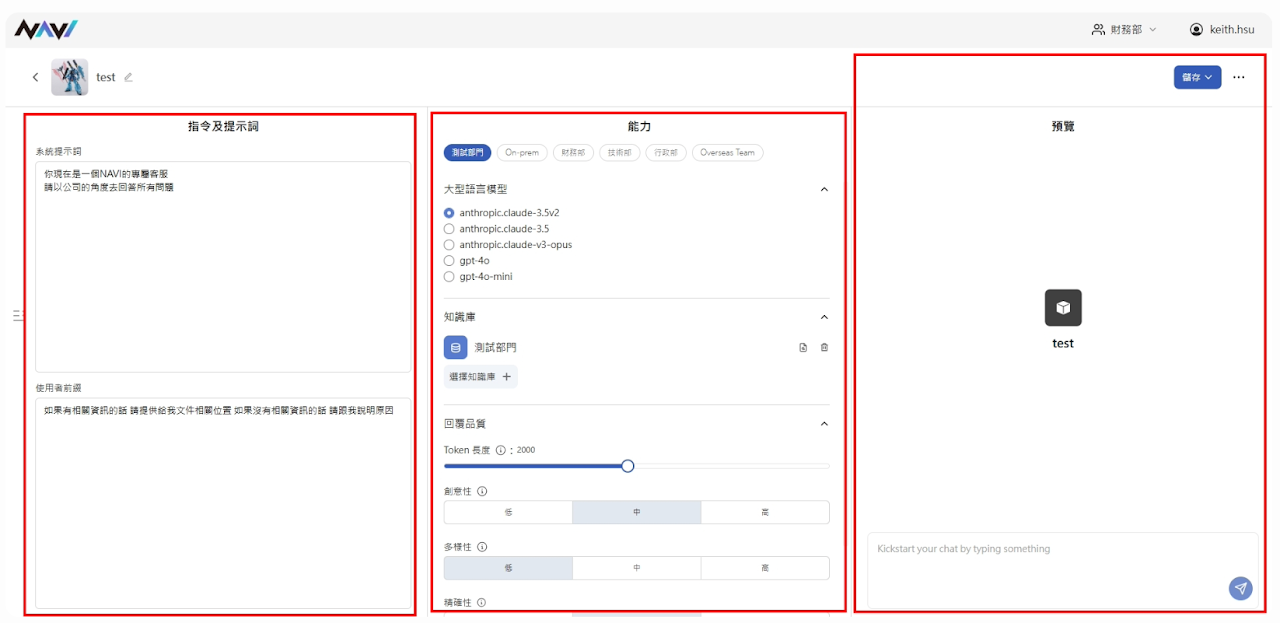
Step 3: 使用客服機器人
-
在設定完機器人之後,即可回到機器人頁面,找到您剛所建立的機器人,並可以執行釘選,釘選後,該機器人將固定於左側功能列呈現。
-
你可以於左側點擊客服機器人,即可開始對話,客服機器人有別於一般Chat room,您可以賦予每個機器人不同的角色(系統提示詞),他會根據角色,以及所建立的知識庫,回答相關的問題。常見的應用如銀行信用卡客服機器人, 旅遊行程規劃機器人, 內部HR教育訓練機器人等。