Step1: 建立Text2SQL機器人
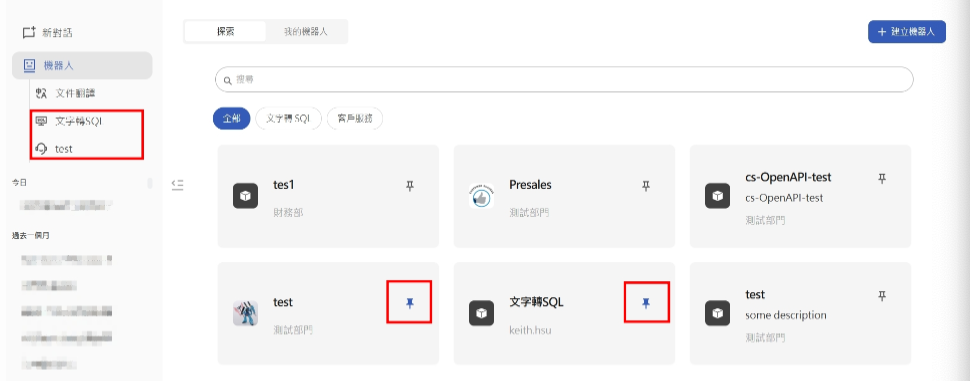
機器人位於功能列的第二列位置,點擊後可以進入機器人檢索頁面,點擊建立機器人後可執行建立對應機器人功能。
-
點選建立機器人
-
圖示:上傳此機器人圖示(選項)
-
名字:此機器人名稱(必填)
-
描述:填入此機器人的描述(選填)
-
類別:選擇要建立的機器人類型(必選)
Step 2: 設定Text2SQL機器人
文字轉SQL機器人:此機器人可以連結對應Database後,並提供使用者使用自然語言的方式,查找Database當中的資訊。目前提供MSSQL與MySQL。
填寫資訊如下:
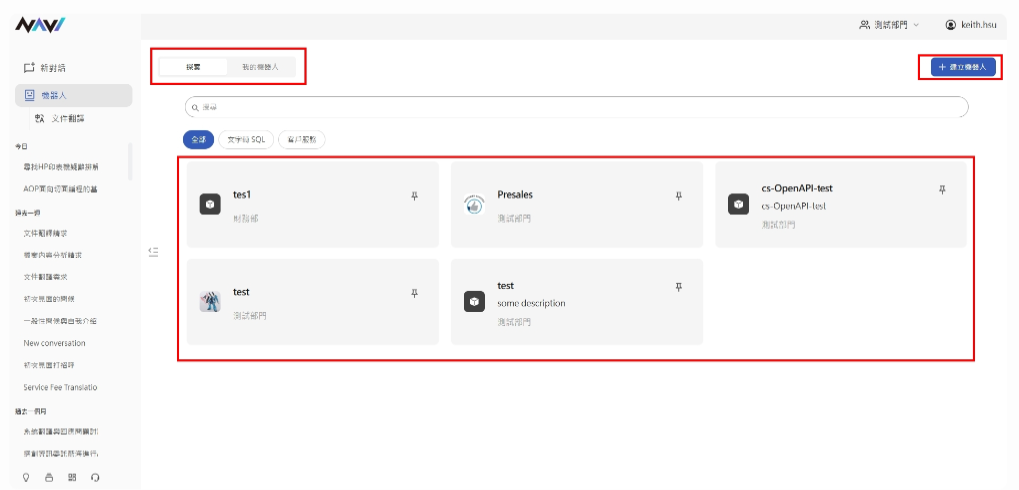
- 指令與提示詞:提示詞欄位可以調整的是該文字轉SQL機器人的系統提示詞,填入希望可以在每次答覆都遵循的規則,例如:請提供給我每次執行查詢的SQL指令
- 能力:
-
主機:主要Host這個Database Server的位置
-
使用者:此Database Server的使用者名稱
-
密碼:對應Database Server使用者的密碼
-
資料庫:在Database Server當中的Database的名稱
-
查詢數量限制:查詢資料筆數的資料查詢數量
-
埠號:該Database Server對應的埠號
-
資料庫類型:該Database的類型,目前支援MSSQL跟MySQL
-
SSL:如果Database有設定相關SSL憑證項目,則可勾選此選項,並點選CA欄位,上傳相關的憑證檔案。如還有Cert跟key,可以填入下方的選填欄位
-
參數:該文字轉SQL機器人套用的大語言模型所採用的參數設定,會影響到LLM的回答,從上到下分別是溫度、Top-P、Top-K與檢索範圍
- 預覽:可以在此輸入測試的提示詞,進行機器人輸出結果的預覽
- 機器人名稱:點擊左上角的機器人名稱旁的編輯選項,進行編輯
-
測試連線:在能力項目內填入Database Server的資訊之後,在右上角會顯示測試連線狀況,如果連線成功則會顯示已連線;如果測試連線失敗,則會顯示連線失敗
-
儲存:在編輯頁面的右上角,可以儲存本次機器人編輯資訊,點擊後會顯示發布對象,而目前文字轉SQL機器人僅限發布於建立者本人
-
其他選項:編輯頁面的…點擊後,則會出現匯入/刪除
匯入:可以填入別人所提供的文字轉SQL機器人的Json資訊,填入後即可複製他人的填寫完畢的「能力」資訊。
刪除:刪除此機器人。
Step 3: 使用Text2SQL機器人
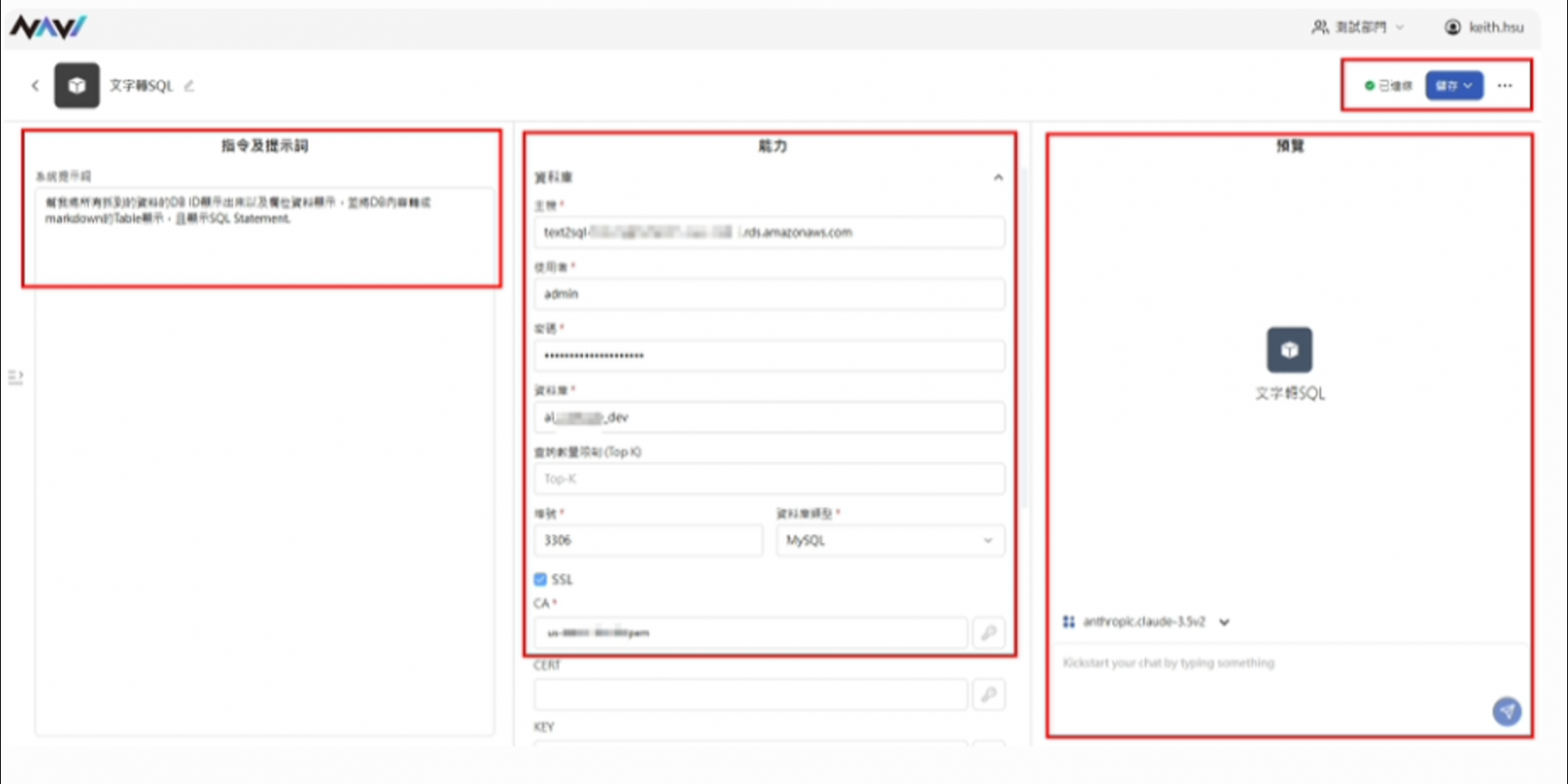
- 在設定完機器人之後,即可回到機器人頁面,找到您剛所建立的機器人,並可以執行釘選,釘選後,該機器人將固定於左側功能列呈現。
- 你可以於左側點擊Text2SQL機器人,即可開始對話,Text2SQL機器人的目的,是讓您使用自然語言的方式,即可查詢資料庫中的內容,不需要下複雜的SQL statement,他自己會幫您查詢,並提供SQL Statement給您參考。常見的應用如做會計帳務的樞紐分析,員工薪資彙整查詢及歷年業績分布查詢等。